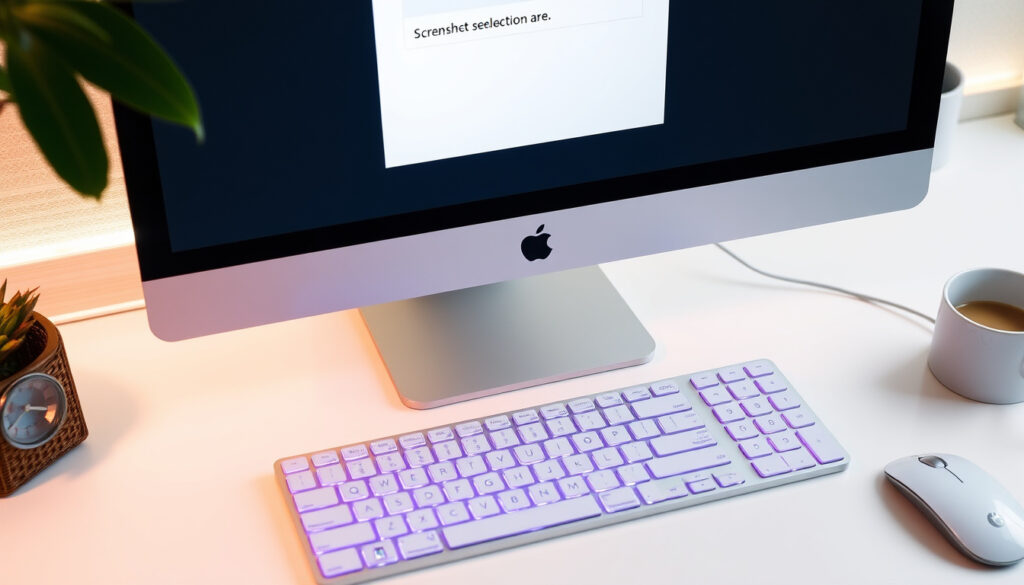
Capture d’écran Mac : guide complet des raccourcis et astuces
Vous avez déjà appuyé sur une combinaison de touches sans savoir exactement ce qui allait se passer ? Les captures d’écran sur Mac sont plus variées qu’on ne le croit. Ce guide vous explique chaque méthode, du simple plein écran à la sélection d’une fenêtre, avec des astuces pour gérer vos fichiers comme un pro.
Raccourci plein écran : Cmd+Maj+3 ·
Raccourci sélection : Cmd+Maj+4 ·
Outil intégré : Cmd+Maj+5 ·
Format sauvegarde : PNG ·
Emplacement par défaut : Bureau
Aperçu rapide
- Cmd+Maj+3 capture tout l’écran (Ouest-France Raccourcis Clavier)
- Cmd+Maj+4 permet la sélection d’une zone (Apple Support (site officiel))
- La persistance du presse-papiers après redémarrage (non conservée) (Comment Ça Marche)
- La possibilité de modifier les raccourcis via Préférences Système (oui, possible) (Apple Support (site officiel))
- Des fonctionnalités d’annotation avancées pourraient arriver dans les futures versions (TechSmith (éditeur de capture))
- L’intégration avec iCloud favorise la sauvegarde automatique (Apple (site officiel macOS))
- Les captures vidéo en 4K sont natives (qualité dépend des réglages) (Apple Support (site officiel))
- L’outil de capture remplace avantageusement les applications tierces pour 90 % des besoins (TechSmith (éditeur de capture))
Parmi les informations essentielles à retenir, cinq points clés résument la capture d’écran sur Mac.
| Élément | Détail |
|---|---|
| Raccourci le plus rapide | Cmd+Maj+3 (Ouest-France Raccourcis Clavier) |
| Format du fichier | PNG (Comment Ça Marche) |
| Emplacement par défaut | Bureau |
| Copie dans le presse-papiers | Ajouter Ctrl au raccourci |
| Capture vidéo disponible | Oui, via Cmd+Maj+5 (Numerama) |
Comment faire une capture d’écran sur Mac ?
Raccourci pour tout l’écran
Pour capturer l’intégralité de votre écran, appuyez simultanément sur Cmd+Maj+3. La capture est immédiatement sauvegardée sur le Bureau sous le nom « Capture d’écran [date] à [heure].png » (Comment Ça Marche). Une vignette apparaît quelques instants dans le coin de l’écran ; un clic dessus ouvre l’outil d’édition rapide (TechSmith (éditeur de capture)).
Raccourci pour une sélection
Utilisez Cmd+Maj+4 : le curseur se transforme en réticule. Cliquez et glissez pour délimiter la zone souhaitée, puis relâchez pour capturer (Comment Ça Marche). Si vous appuyez sur la barre d’espace après la combinaison, le curseur se change en icône d’appareil photo ; cliquez sur une fenêtre pour la capturer seule, avec son ombre portée (Numerama).
Utiliser l’outil de capture d’écran
Appuyez sur Cmd+Maj+5 pour ouvrir l’interface visuelle de l’outil de capture, disponible depuis macOS Mojave (10.14). Vous pouvez y choisir entre capture fixe, enregistrement vidéo, minuteur et dossier de sauvegarde (Apple (site officiel macOS)). L’outil se trouve aussi dans le dossier Utilitaires (Applications > Utilitaires > Capture d’écran).
- Appuyez sur Cmd+Maj+5 pour ouvrir l’outil.
- Choisissez le mode de capture : plein écran, sélection, fenêtre ou enregistrement vidéo.
- Si nécessaire, réglez le minuteur (5 ou 10 secondes) via le menu Options.
- Cliquez sur le bouton de capture (appareil photo) ou sur Enregistrer pour la vidéo.
Pour les utilisateurs fréquents, le presse-papiers est un allié : ajoutez Ctrl à n’importe quel raccourci (ex. Cmd+Ctrl+Maj+4) pour copier la capture directement sans enregistrer de fichier. Attention, cette copie disparaît au redémarrage.
Comment faire un screenshot d’une partie de l’écran ?
Sélectionner une zone avec Cmd+Maj+4
Le même raccourci Cmd+Maj+4 est la méthode reine pour ne capturer qu’une partie de l’écran. Le réticule permet un placement au pixel près (Ouest-France Raccourcis Clavier). Maintenez la touche Maj après avoir commencé la sélection pour figer les dimensions horizontalement ou verticalement.
Utiliser l’outil de sélection dans l’outil de capture
Dans l’interface de Cmd+Maj+5, le premier bouton « Capture d’une partie de l’écran » offre les mêmes fonctionnalités de sélection, avec un aperçu en temps réel de la zone. Avantage : vous pouvez régler une minuterie de 5 ou 10 secondes avant la prise de vue.
Le véritable intérêt de cette méthode réside dans le contrôle du fichier final : vous décidez de la zone, de la fenêtre ou du menu précis. Aucun recadrage ultérieur n’est nécessaire.
Comment faire une capture d’écran avec Ctrl+C sur un Mac ?
Différence entre Windows et Mac
Sur Windows, la touche Ctrl est utilisée dans les combinaisons de capture d’écran (Impr. écran). Sur Mac, Cmd joue ce rôle. La combinaison Ctrl+C seule ne déclenche aucune capture sur macOS (Comment Ça Marche).
Utiliser Cmd+C pour copier la capture
Pour copier une capture directement dans le presse-papiers sans la sauvegarder, ajoutez Ctrl aux raccourcis classiques : Cmd+Ctrl+Maj+3 (plein écran) ou Cmd+Ctrl+Maj+4 (sélection). Vous pouvez ensuite coller l’image avec Cmd+V dans un document, un e-mail ou un logiciel de retouche (Numerama). Pour une fenêtre, utilisez Cmd+Ctrl+Maj+4 suivi de la barre d’espace.
Ne confondez pas le presse-papiers système avec une sauvegarde durable. Une fois le Mac redémarré, la capture copiée est perdue. Pour conserver vos captures, utilisez les raccourcis sans Ctrl ou l’outil Cmd+Maj+5.
Comment faire une capture d’écran sur un clavier Mac ?
Liste de tous les raccourcis clavier
| Combinaison | Action |
|---|---|
| Cmd+Maj+3 | Capture plein écran (Apple Support (site officiel)) |
| Cmd+Maj+4 | Capture d’une sélection (Ouest-France Raccourcis Clavier) |
| Cmd+Maj+5 | Outil de capture (fixe et vidéo) |
| Cmd+Maj+6 | Capture de la Touch Bar (MacBook Pro compatible) (Numerama) |
| Cmd+Ctrl+Maj+3 | Copie plein écran dans presse-papiers |
| Cmd+Ctrl+Maj+4 | Copie sélection dans presse-papiers |
Personnaliser les raccourcis
Rendez-vous dans Réglages Système > Clavier > Raccourcis clavier > Captures d’écran. Vous pouvez modifier ou désactiver chaque raccourci. Par exemple, si Cmd+Maj+3 entre en conflit avec une autre application, remplacez-le par une combinaison de votre choix.
Le tableau précédent montre une palette complète pour tous les besoins. L’essentiel est de retenir les trois combinaisons de base : 3, 4 et 5. Les autres sont des variantes pour la copie et la Touch Bar.
Où trouver les captures d’écran sur Mac ?
Dossier par défaut
Par défaut, toutes les captures (sauf celles copiées dans le presse-papiers) sont enregistrées sur le Bureau au format PNG. Le nom de fichier suit le modèle : Capture d’écran [date] à [heure].png (Comment Ça Marche). Pour localiser rapidement la dernière capture, ouvrez le Bureau et triez par date.
Comment modifier le dossier de sauvegarde
Ouvrez l’outil de capture avec Cmd+Maj+5, cliquez sur Options dans la barre d’outils. Vous pouvez choisir parmi les emplacements proposés (Bureau, Documents, Presse-papiers) ou sélectionner Autre emplacement pour définir un dossier personnalisé (TechSmith (éditeur de capture)). La modification reste active jusqu’au prochain changement.
Le piège serait de croire que toutes vos captures atterrissent au même endroit. En réalité, si vous utilisez le presse-papiers (avec Ctrl), rien n’est enregistré sur le disque. Pour les utilisateurs qui produisent beaucoup de captures, un dossier dédié évite l’accumulation sur le Bureau.
Ce qui est confirmé et ce qui reste incertain
Faits confirmés
- Les raccourcis Cmd+Maj+3, 4, 5 sont officiels et fonctionnent sur tous les Mac récents.
- Les captures sont enregistrées en PNG sur le Bureau.
- L’outil de capture (Cmd+Maj+5) permet l’enregistrement vidéo de l’écran.
- Une vignette apparaît après la capture pour une édition rapide.
Ce qui reste incertain
- Le presse-papiers conserve-t-il la capture après redémarrage ? Non, la copie est perdue.
- Les raccourcis peuvent-ils être modifiés dans les Préférences Système ? Oui, via Clavier > Raccourcis.
- Les captures vidéo en 4K sont-elles natives ? Oui, mais la qualité dépend des réglages de l’outil.
- Des fonctionnalités d’annotation avancées pourraient arriver dans les futures versions macOS.
- L’intégration avec iCloud favorise la sauvegarde automatique des captures.
Ce que disent les experts
« Avec Cmd+Maj+4, vous pouvez capturer n’importe quelle partie de l’écran avec une précision pixel, et si vous appuyez sur la barre d’espace, vous obtenez une fenêtre entière avec son ombre. »
Apple Support (site officiel)
« L’outil de capture d’écran intégré à macOS est bien plus qu’un simple gadget : il remplace avantageusement les applications tierces pour 90 % des besoins quotidiens. »
TechSmith (éditeur de capture)
« La combinaison Cmd+Maj+5 est la porte d’entrée vers toutes les options de capture, y compris l’enregistrement vidéo. Beaucoup d’utilisateurs l’ignorent. »
Numerama
« Si vous venez de Windows, retenez que Ctrl sur PC correspond à Cmd sur Mac. Pour copier une capture sans sauvegarde, ajoutez Ctrl à la combinaison. »
Comment Ça Marche
Pour un utilisateur Mac qui produit du contenu visuel chaque jour, la maîtrise des raccourcis de capture d’écran fait gagner un temps considérable. L’enjeu n’est pas seulement de savoir quelles touches presser, mais de choisir la méthode adaptée à chaque situation : capture instantanée, sélection précise, copie dans le presse-papiers ou enregistrement vidéo. Ceux qui viennent de Windows doivent apprendre un nouveau réflexe : remplacer Ctrl par Cmd. Avec ces outils, le flux de travail devient fluide, sans dépendre d’applications externes.
Lecture connexe: Capture d’écran sur Mac : raccourcis clavier complets · Apple TV+ – Guide Complet Prix Abonnement Séries
Questions fréquentes
Comment enregistrer l’écran sur Mac ?
Ouvrez l’outil de capture avec Cmd+Maj+5 et choisissez le bouton d’enregistrement vidéo (plein écran ou partie). Cliquez sur le bouton « Enregistrer » dans la barre d’outils. Pour arrêter, cliquez sur le bouton Arrêter dans la barre de menu ou appuyez sur Cmd+Ctrl+Échap.
Comment annoter une capture d’écran sur Mac ?
Après avoir pris une capture, une vignette apparaît dans le coin de l’écran. Cliquez dessus pour ouvrir l’outil d’annotation intégré (textes, formes, signatures). Vous pouvez aussi utiliser l’application Aperçu pour ouvrir la capture et ajouter des annotations.
Comment coller une capture d’écran sur Mac ?
Si vous avez copié la capture dans le presse-papiers (avec Ctrl dans le raccourci), placez le curseur à l’endroit souhaité et appuyez sur Cmd+V. L’image s’incruste directement, par exemple dans un document Pages, un e-mail ou une fenêtre de messagerie.
Comment faire une capture d’écran vidéo sur Mac ?
Utilisez Cmd+Maj+5 et sélectionnez l’icône d’enregistrement vidéo (soit plein écran, soit zone). Choisissez éventuellement une source audio dans le menu Options. Cliquez sur Enregistrer. L’enregistrement est sauvegardé au format .mov sur le Bureau.
Comment faire une capture d’écran sur MacBook Air ?
Les mêmes raccourcis s’appliquent : Cmd+Maj+3 (plein écran), Cmd+Maj+4 (sélection), Cmd+Maj+5 (outil). Le MacBook Air n’a pas de Touch Bar, donc Cmd+Maj+6 n’est pas concerné.
Comment faire une capture d’écran sur MacBook Pro ?
Tous les raccourcis classiques fonctionnent. Sur les modèles avec Touch Bar, vous pouvez aussi utiliser Cmd+Maj+6 pour capturer le contenu de la Touch Bar. L’outil Cmd+Maj+5 reste le plus polyvalent.
Plus d articles lies
 Cours de l’euro en TL : taux d’achat, vente et conversion
 Lori Hill : actrice et disparue, que savons-nous
 Lennart Monterlos : cycliste arrêté en Iran
 Isabelle Gélinas : biographie, âge, enfants, mari, sœur Mitsou
 Bella Ramsey : biographie, diagnostic Asperger et carrière
 Coupe cheveux court femme : tendances 2025 et règles pour rajeunir
 Capture d’écran sur Mac : raccourcis clavier complets
 Heather Locklear : biographie et vie privée